install.packages("fude")
install.packages("dplyr")
install.packages("tidyr")
install.packages("ggplot2")
install.packages("paletteer")愛媛県のJA
ここでは,愛媛県における農業協同組合(JA)の活動範囲を地図上に可視化し,その分布を視覚的に把握することを目的とします。
本ページでは,愛媛県内のJAのうち総合農協のみを対象とします。 2026年時点では,愛媛県内に総合農協は11存在します。 以下では,これら11の総合農協をまとめて「JA」と呼びます。
各JAの管内(担当区域)については,次のウェブページに整理されています。
ノートJAグループ 愛媛県 管内の郡市町村名
1 パッケージのインストール(初回のみ)
使用するパッケージは,あらかじめパソコンにインストールしておく必要があります。 はじめて実行する場合のみ,次のコードを実行してください(2回目以降は不要です)。
2 パッケージの読み込み
インストールしたパッケージを読み込みます。 以下のコードは,R を起動するたびに毎回実行する必要があります。
library(fude)
library(dplyr)
library(tidyr)
library(ggplot2)
library(paletteer)
3 データの準備
地名(市町名・旧市町村名・農業集落名)と対応する地図データを準備します。 次のコードを実行すると,地図データが自動的にダウンロードされ,Rに読み込まれます。
b <- get_boundary("愛媛")ダウンロードされるデータは,以下のウェブページで公開されている愛媛県の農業集落境界データです。
実行後,R の作業ディレクトリに MA0001_2020_2020_38.zip というファイルが保存され,同時にRへ読み込まれます。
このファイルは一度ダウンロードすれば再利用できます。 そのため,すでに作業ディレクトリにファイルがダウンロードされている場合は,ダウンロードは自動でスキップします。
4 データの整理
R 上のオブジェクト b には,どの地域がどのJAの管内に属するかという情報は含まれていません。 そこで,JAグループのウェブページに掲載されている情報をもとに,各地域がどのJAの管内に属するのかを整理します。
ここで注意したいのは,松山市,東温市,松前町が2つのJAの管内にまたがっていることです。 このため,オブジェクト b に JA という1つの列を追加して,そこへJA名を入力する方法は使えません。
そこで,JAごとに列を1つずつ作成し,その地域がそのJAの管内であれば 1,そうでなければ 0 を入力する形でデータを整理します。
b[[1]] <- b[[1]] |>
  mutate(
    JAうま = case_when(
      city_name == "四国中央市" ~ 1,
      city_name == "新居浜市" & kcity_name == "別子山村" ~ 1,
      TRUE ~ 0
    )
  ) |>
  mutate(
    JAえひめ中央 = case_when(
      city_name == "松山市" ~ 1,
      city_name == "伊予市" ~ 1,
      city_name == "東温市" ~ 1,
      city_name == "内子町" & grepl("参川村|小田町村|田渡村", kcity_name) ~ 1,
      city_name == "松前町" ~ 1,
      city_name == "砥部町" ~ 1,
      TRUE ~ 0
    )
  ) |>
  mutate(
    JAえひめ南 = case_when(
      city_name == "宇和島市" ~ 1,
      city_name == "鬼北町" ~ 1,
      city_name == "松野町" ~ 1,
      city_name == "愛南町" ~ 1,
      TRUE ~ 0
    )
  ) |>
  mutate(
    JAえひめ未来 = case_when(
      city_name == "新居浜市" & !grepl("別子山村", kcity_name) ~ 1,
      city_name == "西条市" & !grepl("壬生川村|壬生川町|周布村|吉井村|国安村|吉岡村|三芳村|庄内村|楠河村|小松町|石鎚村|石根村|丹原町|徳田村|田野村|中川村|桜樹村", kcity_name) ~ 1,
      TRUE ~ 0
    )
  ) |>
  mutate(
    JAおちいまばり = case_when(
      city_name == "今治市" ~ 1,
      city_name == "今治市" & kcity_name == "今治市" & grepl("鳥生|郷|八丁", rcom_name) ~ 0,
      city_name == "上島町" ~ 1,
      TRUE ~ 0
    )
  ) |>
  mutate(
    JAにしうわ = case_when(
      city_name == "八幡浜市" ~ 1,
      city_name == "西予市" & grepl("三瓶|二木生|三島|双岩", kcity_name) ~ 1,
      city_name == "伊方町" ~ 1,
      TRUE ~ 0
    )
  ) |>
  mutate(
    JAひがしうわ = case_when(
      city_name == "西予市" & !grepl("三瓶|二木生|三島|双岩", kcity_name) ~ 1,
      TRUE ~ 0
    )
  ) |>
  mutate(
    JA今治立花 = case_when(
      city_name == "今治市" & kcity_name == "今治市" & grepl("鳥生|郷|八丁", rcom_name) ~ 1,
      TRUE ~ 0
    )
  ) |>
  mutate(
    JA周桑 = case_when(
      city_name == "西条市" & grepl("壬生川村|壬生川町|周布村|吉井村|国安村|吉岡村|三芳村|庄内村|楠河村|小松町|石鎚村|石根村|丹原町|徳田村|田野村|中川村|桜樹村", kcity_name) ~ 1,
      TRUE ~ 0
    )
  ) |>
  mutate(
    JA愛媛たいき = case_when(
      city_name == "大洲市" ~ 1,
      city_name == "内子町" & !grepl("参川村|小田町村|田渡村", kcity_name) ~ 1,
      TRUE ~ 0
    )
  ) |>
  mutate(
    JA松山市 = case_when(
      city_name == "松山市" ~ 1,
      city_name == "東温市" ~ 1,
      city_name == "松前町" ~ 1,
      city_name == "久万高原町" ~ 1,
      TRUE ~ 0
    )
  )
このコードでは,それぞれの地域について,11のJAのどこに属するかを 0 と 1 で表しています。 これは次のコードで確認できます。
b[[1]] |>
  sf::st_drop_geometry() |>
  select(starts_with("JA"))
# A tibble: 3,302 × 11
JAうま JAえひめ中央 JAえひめ南 JAえひめ未来 JAおちいまばり JAにしうわ
<dbl> <dbl> <dbl> <dbl> <dbl> <dbl>
1 0 1 0 0 0 0
2 0 1 0 0 0 0
3 0 1 0 0 0 0
4 0 1 0 0 0 0
5 0 1 0 0 0 0
6 0 1 0 0 0 0
7 0 1 0 0 0 0
8 0 1 0 0 0 0
9 0 1 0 0 0 0
10 0 1 0 0 0 0
# ℹ 3,292 more rows
# ℹ 5 more variables: JAひがしうわ <dbl>, JA今治立花 <dbl>, JA周桑 <dbl>,
# JA愛媛たいき <dbl>, JA松山市 <dbl>このままではJAごとに列が横に並んでおり,地図を描くには少し扱いにくい形です。 そこで次に,データをロング形式に変換します。
次のコードでは,JA で始まる列を1つにまとめ,値が 1 の行だけを残します。 これにより,「どの地域がどのJAに属するか」を縦長の形で整理できます。
ja_long <- b[[1]] |>
  pivot_longer(
    cols = starts_with("JA"),
    names_to = "JA",
    values_to = "value"
  ) |>
  filter(value == 1)
5 地図の描画
ここまで準備したデータを使って,実際に地図を描いてみます。 まずは,次のコードを実行してください。
ggplot() +
  geom_sf(data = ja_long, aes(fill = JA), color = NA) +
  theme_void()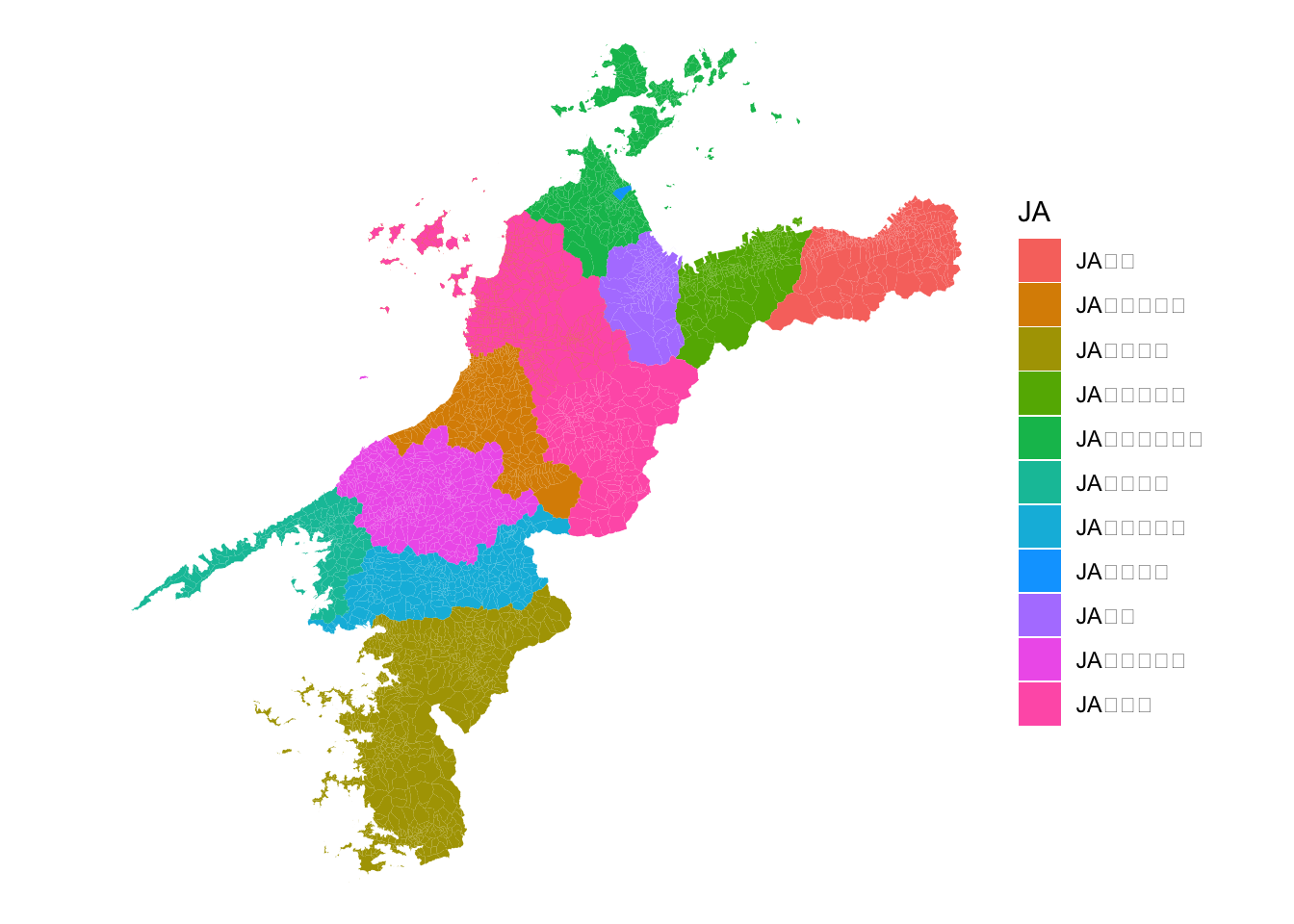
このコードでもJAの分布を描くことはできますが,いくつか改善したい点があります。たとえば,次のような点です。
- 市町境界とほぼ同じように見えるため,市町境界とJAの管内との違いが分かりにくい。
- JAが重なっている地域(松山市,東温市,松前町)が見分けにくい。
- 利用環境によっては文字化けすることがある。
こうした問題に対応するため,以下のような工夫を行います。
- 市区町村境界データを重ねて表示する。
- 色を調整し,透過処理を加える。
- 必要に応じてフォントを変更する。
5.1 市区町村境界データの準備
まず,市区町村境界データを読み込みます。 これにより,JAの管内図の上に市町境界を重ねて表示できるようになります。
初回は,次のコードを実行してください。
b_city <- get_boundary("愛媛", boundary_type = 3)このコードを実行すると,MA0003_2020_2020_38.zip というファイルがダウンロードされ,R に読み込まれます。 2回目以降は,すでに保存されているファイルが利用されます。
5.2 色と透過の調整
次に,地図を見やすくするために,色と透過率を調整します。
使用する色に正解はありません。 見やすさを確認しながら,自分で試してみることも大切です。
ここでは,paletteer パッケージを使う例を示します。 利用可能な色見本は,https://pmassicotte.github.io/paletteer_gallery/ で確認できます。
次のコードの + paletteer::scale_fill_paletteer_d("MoMAColors::Warhol") の部分がカラーパレットの指定に該当します。
5.3 フォントの変更
文字化けが起こらない環境では,フォントの指定は不要です。 一方,文字化けが起こる場合は,+ theme(text = element_text(family = "フォント名")) といったようにフォントを指定すると改善されることがあります。
5.4 改善されたコード
以上を踏まえると,次のようなコードを書くことができます。
- Windows の場合
ggplot() +
  geom_sf(data = ja_long, aes(fill = JA), color = NA, alpha = 0.4) +
  geom_sf(data = b_city[[1]], fill = NA) +
  paletteer::scale_fill_paletteer_d("MoMAColors::Warhol") +
theme_void()- macOS の場合
ggplot() +
  geom_sf(data = ja_long, aes(fill = JA), color = NA, alpha = 0.4) +
  geom_sf(data = b_city[[1]], fill = NA) +
  paletteer::scale_fill_paletteer_d("MoMAColors::Warhol") +
  theme_void() +
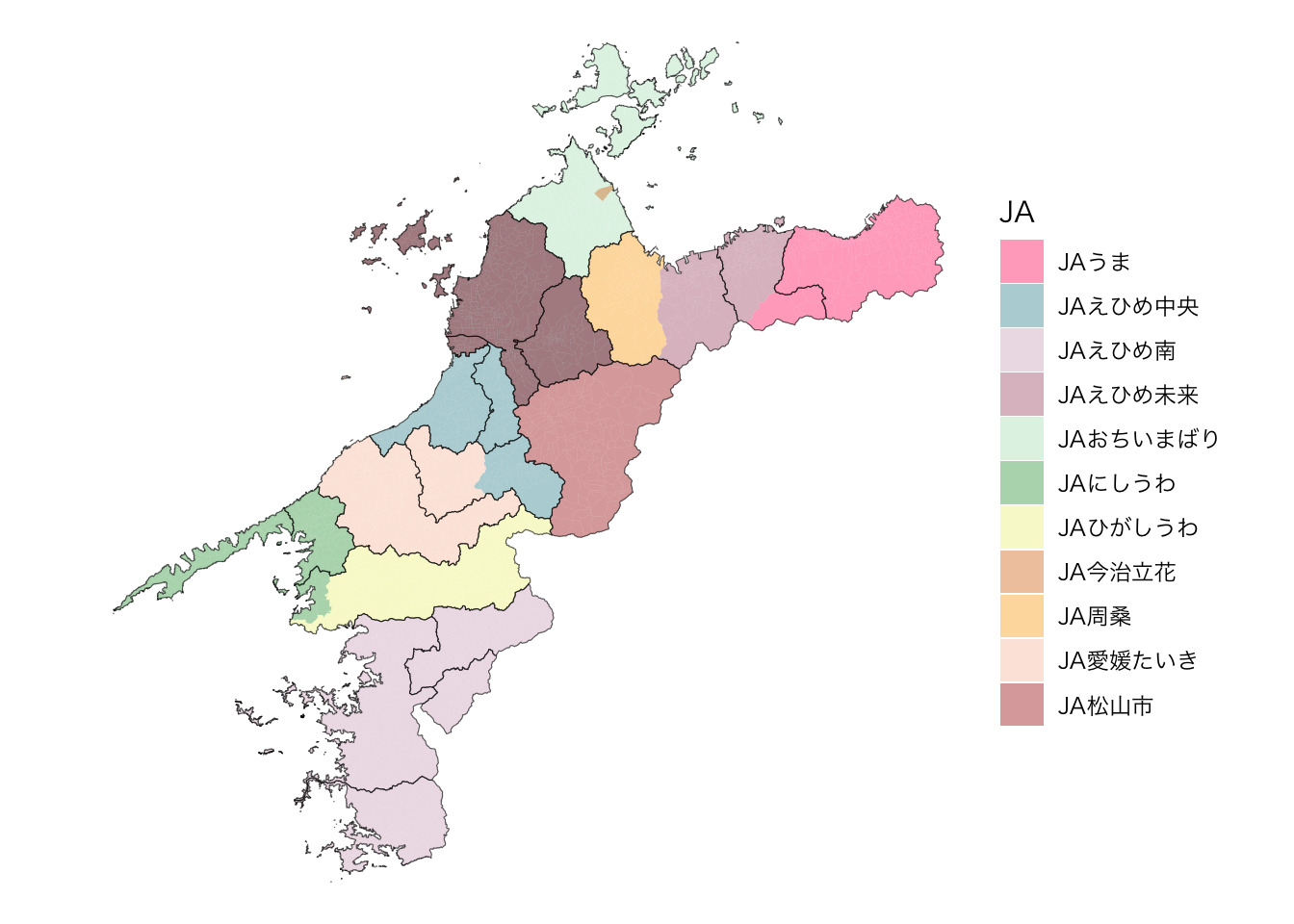
theme(text = element_text(family = "HiraginoSans-W3"))このコードでは,geom_sf(data = ja_long, ...) でJAの管内を塗り分け,geom_sf(data = b_city[[1]], fill = NA) で市区町村境界を線として重ねています。 さらに,alpha = 0.4 とすることで透過率を調整し,重なった地域の色が混ざって表示されるようにしています。
いずれかのコードの実行により,次の図が得られます。
6 図の保存
図を Word 等で利用するには,図をファイルとして保存する必要があります。
まず,作成した図をオブジェクトとして保存します。 先ほどのコードの先頭に p <- を追加してください。
p <- ggplot() +
  geom_sf(data = ja_long, aes(fill = JA), color = NA, alpha = 0.4) +
  geom_sf(data = b_city[[1]], fill = NA) +
  paletteer::scale_fill_paletteer_d("MoMAColors::Warhol") +
  theme_void()
次に,この図をファイルとして保存します。 以下のコードを実行すると,作業ディレクトリに PNG 形式の画像ファイルが作成されます。
ggsave(filename = "ehime_JA.png", plot = p)もし作成された PNG ファイルが文字化けしている場合は,p <- のコードの最後に + theme(text = element_text(family = "HiraginoSans-W3")) を追加してみてください。
必要に応じて,画像の大きさや解像度を指定することもできます。
ggsave(filename = "ehime_JA_8x6.png", plot = p, width = 8, height = 6, dpi = 300)